





行,咱们今天就聊聊2008 R2数据库安装这事儿。说实话,这玩意儿现在看起来挺老的,毕竟 Windows Server 2019 都已经出来好几年了,但很多企业,尤其是那些老系统,仍在用这个版本。我见过不少朋友,一听到装数据库就头大,觉得步骤多、容易出错。其实没那么玄乎,关键是把每一步都搞清楚,别着急。就拿我前几天帮一个朋友装 2008 R2 数据库的经历来说,整个过程下来,最容易被忽略的,往往是那些看起来最基础的东西。比如,你得先确认操作系统是 64 位还是 32 位,因为 2008 R2 数据库只有 64 位版本。要是手头是 32 位系统,那就得先升级系统。这个坑,很多人一开始就踩进去了。
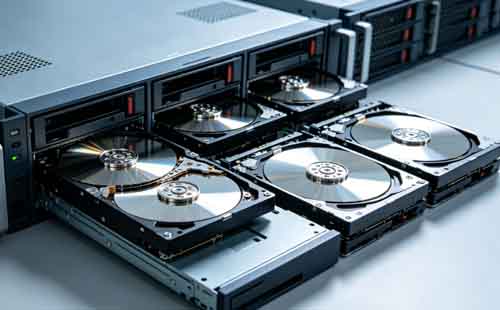
装之前,还有件事得提前想好:你装这个数据库到底干嘛用?是给小型网站用,还是给公司的 ERP 系统跑?不同用途,对硬件要求差得挺远。我见过有人用 2 GB 内存的服务器硬跑 2008 R2 数据库,结果卡得跟幻灯片似的。官方要求至少 512 MB 内存,但实际推荐 4 GB 以上,尤其是要开多个数据库实例时。还有硬盘空间,光数据库本身就得占几 GB,加上日志文件和未来的数据增长,至少要留出 50 GB 的空闲空间。另外,别忘了装 .NET Framework 3.5 SP1,这个是数据库安装的前提。很多版本会自动提示你装,但最好提前准备好。要是你用的是 Windows Server 2008 R2 系统,系统本身可能已经带了,但还是要检查一下。
接下来就是实际安装步骤了。先把安装盘或 ISO 镜像放进去,双击 setup.exe。弹出 “SQL Server 安装中心” 界面后,别被里面密密麻麻的选项吓到,咱们选最左边的 “安装” 选项卡,然后点 “全新 SQL Server 独立安装或向现有安装添加功能”。这一步其实挺直接的,但很多人会点错,比如选了 “从 SQL Server 早期版本升级”,结果一路走下去发现不对。所以,看清楚再点。随后会进行系统配置检查,扫描电脑是否满足条件。比如防火墙是否开启、是否缺少组件。如果检查全绿,就可以继续;出现警告或错误,别跳过,先解决再说。
系统检查通过后,会进入产品密钥输入界面。密钥通常在盒装产品或授权邮件里能找到。如果你只是试用或学习,可以选 “评估版”,功能完整,但只有 180 天试用期。正式环境一定要用正版密钥,别图省事用网上的破解版,万一出问题,数据丢了可就麻烦了。密钥输入完,下一步是选择安装功能。默认会勾选数据库引擎服务、管理工具等,如果需要 Reporting Services、分析服务等功能,需要手动勾上。我一般会把 “管理工具‑完整” 也勾上,因为后面做数据库管理时,SQL Server Management Studio 是必备的。
然后就是实例配置了。这里有两个选项:默认实例和命名实例。默认实例会使用名为 MSSQLSERVER 的实例,直接安装就行。如果要装多个实例,比如一个给开发用、一个给生产用,就选命名实例,自己起个名字。我朋友那次选了默认实例,后来想装第二个才发现默认实例已经占用了端口,只能手动改。所以,建议一开始就规划好,别临时抱佛脚。实例配置完后,会进入服务器配置,这里要设置 SQL Server 服务的启动账户。如果不太懂,直接使用 NT ServiceMSSQLSERVER 这种内置账户即可,安全又省事。别用本地系统账户,那权限太大,容易产生安全问题。
再往下是数据库引擎配置,这一步很关键,要设置身份验证模式。有两种选择:Windows 身份验证模式和混合模式。Windows 身份验证只能用 Windows 账号登录,适合内网环境;混合模式则允许使用 SQL Server 账号登录,适合跨平台或远程访问的场景。业务需要的话,建议选混合模式,并为 sa 账号设置一个强密码。别忘了,sa 是超级管理员,密码要复杂,最好包含大小写字母、数字和特殊字符。另外,还要把当前用户添加为 SQL Server 管理员,否则自己都登录不了。这一步很多人会忽略,导致安装完后连不上。
接下来是安装前的确认界面,会列出你之前选的所有配置,如功能、实例名称、端口号等。仔细检查一遍,没问题就点 “安装”。然后等待,过程根据机器性能不同,短则十几分钟,长则半小时。安装完成后,会出现完成界面,告诉你哪些组件安装成功。这时别急着关,点一下 “查看摘要日志”,看看有没有警告或错误。比如日志里可能提示 “防火墙未配置”,虽然不影响安装,但后面远程连接会出问题,建议马上处理。装完后,打开 SQL Server 配置管理器,确认 SQL Server 服务是否在运行状态。
装完之后,还得做一步:测试能否正常连接。打开 SQL Server Management Studio,服务器名称填 localhost 或实例名,身份验证选 Windows,然后点连接。如果能进去,恭喜你,成功了。如果连不上,先检查服务是否启动,再确认防火墙是否放行了 1433 端口。仍然不行的话,查看 SQL Server 日志,里面一般会有详细错误信息。我有个朋友装完后死活连不上,发现是 TCP/IP 协议没启用,去配置管理器里打开就好了。所以,遇到问题别慌,一步步排查即可。
说到底,装 2008 R2 数据库其实没那么复杂,关键是细心,别跳步骤。尤其是生产环境,每一步都走稳了,后面才不会出幺蛾子。我见过太多人图快,结果装完后发现各种问题,又得重装,反而浪费更多时间。如果手头有老业务系统必须依赖 2008 R2,装一个倒也无妨。但新项目建议考虑更新的版本,如 2016 或 2019,毕竟 2008 R2 已经停止主流支持,安全补丁也少了。不过,如果条件受限,2008 R2 确实稳定,很多企业用了十年都没出大事。根据实际情况来,别盲目追新,也别死守旧不放。
