



说实话,我第一次装2019数据库的时候,心里也直打鼓。什么服务账户、实例配置、排序规则,一堆专业名词砸过来,感觉比当年考驾照还紧张。但装完之后回头看,这玩意儿真没想象中那么玄乎,就是步骤多点,每一步跟着提示走就行。今天我就把整个流程掰开揉碎了讲给你听,全程用大白话,你只要会点鼠标,就能把这数据库安安稳稳装进电脑里。

先说准备工作。你得先确认自己的电脑系统,Win10或者Win11都行,但最好别用家庭版,因为有些服务组件家庭版里没有,装到一半会卡住。然后去微软官网下载SQL Server 2019的安装包,别随便找个第三方网站下,那上面的东西可能带着全家桶,装完能给你电脑塞满广告。下载的时候有个选项问你要装哪个版本,选Developer版就行,这个版本免费,功能也全,拿来学习和开发完全够用。文件大概1.5个G,网速快的话几分钟就下完,慢的话,先去泡杯茶,别守着进度条干着急。
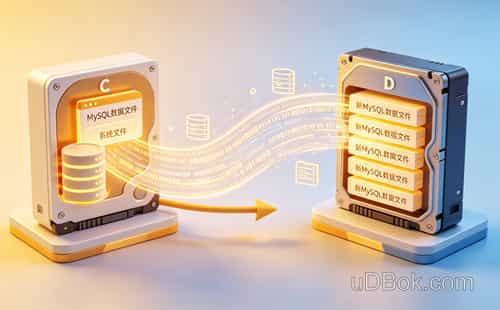
下载完,双击安装包,会弹出一个窗口让你选安装类型。这里有两个选项:“基本”和“自定义”。新手直接选“基本”,它就是按最常规的配置帮你装,省心。选完它会问安装位置,默认在C盘,你要是C盘空间紧张,可以改到D盘,但记住路径别带中文,不然后面启动服务容易出幺蛾子。点“安装”之后,屏幕上会跑进度条,这期间电脑可能会卡顿,别慌,那是它在后台解压文件。整个过程大概十分钟左右,中间会重启一次,重启完再双击桌面上的快捷方式,继续往下走。
装完基础包,还得装一个叫“SSMS”的管理工具,全称是SQL Server Management Studio。这东西就是操作数据库的界面,没有它,你就像买了辆车没方向盘。去微软官网搜“SSMS下载”,找到最新版,也是免费,大概700多兆。装的时候一路点“下一步”就好,它不会问你要什么特殊配置。装完之后,在开始菜单里找到“Microsoft SQL Server Management Studio 18”,打开它,第一次启动会让你填服务器名称。这里有个坑,很多人卡在这:你得填“localhost”或者一个点号“.”,千万别填“localhostSQLEXPRESS”,除非你装的时候特意选了命名实例。填完,把身份验证选成“Windows 身份验证”,直接点“连接”,就能进去了。
进去之后看到的界面挺唬人,左边一长串文件夹,什么“数据库”、“安全性”、“服务器对象”。别怕,你只需要关注“数据库”这个文件夹。右键点它,选“新建数据库”,弹出一个窗口,在最上面填个名字,比如“TestDB”。下面那些文件大小、自动增长啥的,新手别动,默认就行。点“确定”,几秒钟后,左边列表里就多了一个你建的数据库。到这步,你的数据库就算真正建起来了,可以往里面塞表格、塞数据了。
但装完数据库只是第一步,后面还有个小尾巴要处理,那就是配置防火墙。尤其是你以后想从别的电脑连这台数据库,或者开发程序要连它,防火墙不放开端口,连接会直接超时。SQL Server默认的端口是1433,你得去Windows防火墙里加一条入站规则,允许TCP 1433端口通过。具体操作:控制面板→Windows Defender防火墙→高级设置→入站规则→新建规则→选“端口”→填1433→选“允许连接”→完成。每一步都有提示,照着点就行。弄完这个,你局域网内的其他电脑就能用“你的IP地址,1433”来连这台数据库了。
还有个小细节容易被忽略,就是SQL Server服务的启动方式。有时候电脑重启后,数据库服务没自动启动,你一打开SSMS就报错说连不上。解决办法:按Win+R键,输入“services.msc”回车,在服务列表里找到“SQL Server (MSSQLSERVER)”这个服务,右键选“属性”,把“启动类型”改成“自动”。这样每次开机它自己就乖乖跑起来了,不用你手动去点启动。顺手也把“SQL Server Agent”这个服务的启动类型改成“自动”,它在后面负责定时任务,以后你用得上。
说几个我踩过的坑,你提前避一避。第一,装的时候最好把杀毒软件暂时关掉,有些杀软会把SQL Server的某些关键文件当病毒隔离了,装完莫名其妙报错。第二,如果你电脑上装了VS(Visual Studio),装数据库的时候可能会提示版本冲突,别管它,选“继续安装”,一般没事。第三,如果你以后想卸载重装,记得先用控制面板卸载,再用安装包里的“删除”功能清理干净,不然注册表里留一堆残留,下次装就容易失败。
到这步,整个2019数据库的安装流程就全走完了。从下载安装包到建第一个数据库,再到配置防火墙和服务自动启动,每一步我都拆开讲清楚了。你只要按着这个顺序操作,半小时内肯定能搞定。装完那一刻,你打开SSMS看着自己建的数据库安安静静躺在列表里,心里那点成就感,比通关一局游戏还实在。以后万一再遇到装库的问题,你就翻出这篇文,对着步骤一步步来,准没错。
