




行,咱直接开聊。你打开电脑,想学点数据库,结果搜了一圈“MySQL下载安装教程”,全是专业术语堆砌的说明书,看着就头疼。别慌,我今天就跟你掰扯清楚,怎么从零开始,把MySQL这个数据库软件弄到你电脑上,而且保证你看完就能动手。这玩意儿没那么玄乎,说白了就是个数据仓库,你平时存的Excel表格、手机里的通讯录,换个形式存进去而已。咱今天就手把手走一遍,保证零基础也能上手。

先说下载。MySQL官方站点那界面,乍一看像迷宫,其实就几步路。你打开浏览器,搜“MySQL Community Server”,别点错成“MySQL Workbench”或者“MySQL Installer for Windows”,那个是图形界面工具,咱后面再装。找到官网下载页面,选你的操作系统版本——Windows、macOS还是Linux都有对应包。Windows用户注意,选“Windows (x86, 64-bit), ZIP Archive”那个选项,别点“MSI Installer”,因为ZIP包更干净,能避免一堆默认设置把你带沟里。下载下来是个压缩包,大概几百兆,别嫌大,里面包含了全套服务端和客户端。
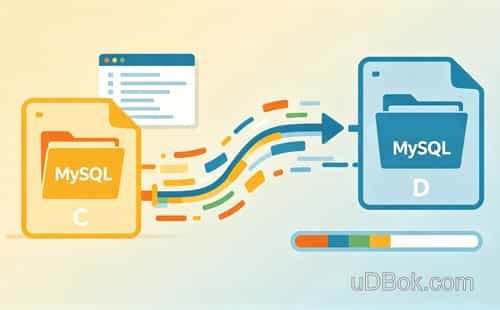
解压是关键一步。别图省事直接解压到桌面,建议扔到C盘根目录,比如“C:mysql-8.0.34-winx64”这种路径。路径里别带中文和空格,不然配置时容易报错。解压完你会发现里面有个“bin”文件夹,这就是MySQL的“大脑”,所有命令都藏在这儿。但这时候电脑还不知道它存在,得配置环境变量。右键“此电脑”选属性,点“高级系统设置”,环境变量里找到“Path”,添加你解压路径下的“bin”文件夹地址。这一步等于告诉电脑:“嘿,我在这个位置,以后你敲mysql命令时直接去那儿找。”很多人卡在这一步,其实就跟给手机装App一样,注册个路径而已。
配置完环境变量,还没完。MySQL需要个配置文件来告诉它怎么干活。在解压目录下新建个文本文档,改名“my.ini”,注意扩展名。用记事本打开,输入这几行:
basedir=C:/mysql-8.0.34-winx64
datadir=C:/mysql-8.0.34-winx64/data
character-set-server=utf8mb4
basedir和datadir改成你的实际路径,端口默认3306,别改。保存后,以管理员身份打开命令提示符(右键开始菜单选“Windows PowerShell(管理员)”),输入“mysqld --initialize --console”。这时候会刷出一堆代码,一行有个“root@localhost: xx”,那串字符就是临时密码,赶紧记下来,后面登录要用。初始化完别关窗口,接着输入“mysqld --install”安装服务,然后“net start mysql”启动服务。看到“服务已成功启动”就成功了。
登录验证一下。在命令提示符输入“mysql -u root -p”,回车后粘贴刚才的临时密码(注意粘贴时光标不会动,直接按回车就行)。进去后第一件事是改密码,输入“ALTER USER 'root'@'localhost' IDENTIFIED BY '你的新密码';”。密码设复杂点,比如大小写字母加数字,别用“123456”这种,不然数据库安全性就是个摆设。改完密码输入“exit”退出,再重新登录一次,确认新密码能用。
要是你不想每次敲命令,可以装个图形界面工具。MySQL官方有个“MySQL Workbench”,下载安装后,连接本地数据库,输入用户名root和刚才设的密码,点测试连接。成功的话,你会看到数据库列表,里面有个“sys”,那是系统自带的,别删。你也可以用“Navicat”或者“DBeaver”,操作更直观。但记住,图形界面只是辅助,核心还是命令行那套东西,就像开车不能光看仪表盘,得会踩油门一样。
安装过程中可能遇到几个坑。比如初始化报错“找不到MSVCP140.dll”,那是缺Visual C++运行库,去微软官网搜“VC_redist.x64.exe”装上就行。或者启动服务时提示“发生系统错误 1067”,多半是my.ini文件路径写错了,检查反斜杠和正斜杠,Windows路径要用正斜杠或双反斜杠。还有个常见问题:防火墙弹窗,点允许访问就行。这些坑我当年都踩过,现在告诉你就是让你少走弯路。
说两句。装完MySQL,你可能会想:这玩意儿能干嘛?举个简单的例子,你开个网店,顾客订单、商品信息、库存数据,全得存进去。用Excel?数据多了就卡死,多人同时改还乱套。而MySQL就像个24小时不休息的管家,谁都能查,但谁都不能乱改。零基础起步,装好它只是第一步,后面学SQL语句、建表、查数据,才是真本事。但别怕,今天你能把软件装明白,明天就能写第一行查询代码。数据库这东西,跟学自行车一样,装上轮子就能骑,剩下的就是上路练。
